



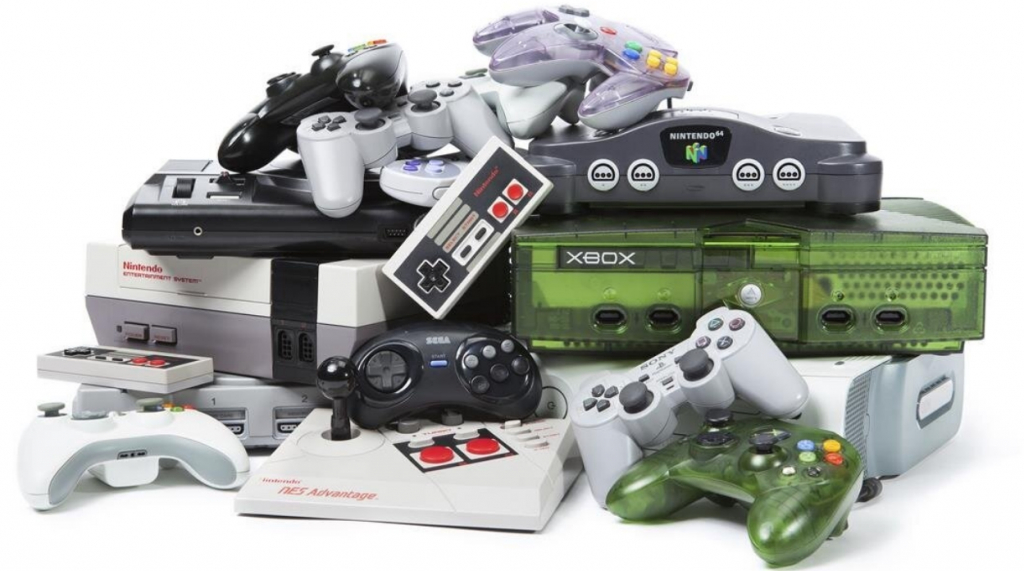
Игровая индустрия постоянно развивается, меняя не только графику и геймплей, но и способы взаимодействия игрока с игрой. Ранее единственным способом насладиться видеоиграми было подключение консоли к телевизору. Nintendo, Sega, PlayStation и Xbox стали символами эпохи, предложив доступную альтернативу дорогим игровым ПК. Консоли обеспечивали стабильную производительность и минимальную задержку ввода благодаря оптимизированному железу и программному обеспечению.
Однако развитие интернета и облачных технологий привело к появлению облачного гейминга. Google Stadia, NVIDIA GeForce Now, сервисы от Amazon, PlayStation и Xbox предлагают запуск игр на удалённых серверах. Игроку достаточно иметь быстрый интернет и простое клиентское устройство вроде Chromecast. Несмотря на удобство и низкую стоимость оборудования, облачный гейминг сталкивается с неизбежной проблемой: задержкой ввода. Сигнал от контроллера проходит через интернет до дата-центра и обратно, что увеличивает задержку до 100-200 миллисекунд и выше. Это критично для динамичных игр и соревновательных проектов.
Домашний стриминг – золотая середина между консолью и облаком
Одним из лучших решений для минимизации задержки ввода становится домашний стриминг с мощного игрового ПК на телевизор или мобильное устройство в пределах одной сети. Используя такие технологии, как NVIDIA GameStream и открытый клиент Moonlight, можно добиться задержки всего 10–20 миллисекунд. Это значительно ниже, чем у облачных сервисов, и сопоставимо с консольным игровым опытом.
Для реализации домашнего стриминга необходим современный игровой ПК с видеокартой NVIDIA GTX или RTX и установленным приложением GeForce Experience. Клиентом может выступать недорогой Chromecast с Google TV или более продвинутый NVIDIA Shield Pro, поддерживающий гигабитный Ethernet и интеллектуальное масштабирование изображения до 4K. Подключение по проводному Ethernet предпочтительнее беспроводного Wi-Fi, так как это существенно снижает задержку и повышает стабильность передачи данных.
Дополнительным преимуществом домашнего стриминга является возможность использования Wake-on-LAN для удалённого включения ПК и специальных приложений для автоматического управления паролями и авторизацией. Таким образом, игрок получает практически мгновенный доступ к своей библиотеке игр, хранящихся на ПК, с любого устройства в доме.
Настройки ПК и их влияние на задержку
Даже идеальный домашний стриминг может быть омрачён неправильными настройками ПК. Один из распространённых источников задержки – включённая вертикальная синхронизация (V-Sync). Например, в игре Hollow Knight на ПК с включённой V-Sync задержка ввода была значительно выше, чем на консоли PS4 при подключении к тому же телевизору. Отключение V-Sync и снижение разрешения экрана до 1280720 позволило практически полностью устранить задержку, хотя и привело к незначительному разрыву изображения.
Также стоит учитывать технологию генерации кадров (Frame Generation), используемую видеокартами AMD и NVIDIA. Она повышает плавность картинки, но не всегда снижает задержку ввода. Например, при использовании монитора с частотой 60 Гц повышение FPS с помощью Frame Generation с 120 до 200 кадров в секунду не уменьшит задержку, так как реальные кадры, обрабатываемые движком игры, остаются неизменными. В таких случаях рекомендуется использовать технологии вроде AMD Anti-Lag, которые частично компенсируют дополнительную задержку.
Телевизоры и задержка ввода: как выбрать правильный режим
Современные телевизоры часто оснащены различными режимами отображения, такими как «Игровой режим» или «PC-режим». Эти режимы отключают дополнительные функции обработки изображения, которые увеличивают задержку. Например, телевизоры Samsung могут иметь задержку ввода около 39 миллисекунд в игровом режиме, а при переключении HDMI-входа в режим «PC» задержка снижается до 16–20 миллисекунд. Аналогичные результаты наблюдаются и на телевизорах других производителей, хотя значения могут варьироваться.
Важно учитывать, что любые дополнительные функции телевизора, такие как масштабирование до нестандартного разрешения или улучшение движения, увеличивают задержку. Чтобы минимизировать её, рекомендуется использовать родное разрешение экрана и отключать все дополнительные функции обработки изображения.
Консоль против ПК: скрытые причины задержки
Игроки часто замечают, что ПК, подключённый к тому же телевизору, что и консоль, иногда демонстрирует большую задержку. Причиной этого могут быть не только настройки V-Sync и разрешения, но и промежуточные устройства вроде AV-ресиверов. Подключение напрямую к телевизору, минуя ресивер, может значительно уменьшить задержку. Также стоит проверить настройки HDMI-входов и использовать режимы с минимальной обработкой сигнала.
Кроме того, консоли часто работают с фиксированной частотой кадров (например, 30 или 60 FPS), что позволяет разработчикам оптимизировать задержку ввода. ПК же, стремясь к максимально возможному FPS, может столкнуться с дополнительными задержками из-за обработки кадров и синхронизации с монитором.
Проблемы задержки ввода на Xbox Series X и пути их решения
Некоторые пользователи Xbox Series X столкнулись с неожиданной задержкой ввода даже в меню консоли при подключении к телевизорам LG OLED серии C2.
В таких случаях рекомендуется проверить настройки HDMI и HDR, использовать оригинальный HDMI-кабель и убедиться, что телевизор и консоль имеют актуальное программное обеспечение. Иногда отключение HDR или переключение на другой HDMI-порт может устранить проблему.
Практические советы по минимизации задержки ввода
Для минимизации задержки ввода стоит придерживаться следующих рекомендаций:
1. Использовать проводное Ethernet-подключение вместо Wi-Fi.
2. Отключать V-Sync и другие функции синхронизации, если допустим небольшой разрыв изображения.
3. Выбирать режимы отображения на телевизоре с минимальной задержкой («PC-режим» предпочтительнее «Игрового режима»).
4. Подключать устройства напрямую к телевизору, избегая промежуточных AV-ресиверов.
5. Регулярно обновлять прошивки телевизоров, консолей и видеокарт. 6. Использовать технологии антилага (например, AMD Anti-Lag), если применяются функции генерации кадров.
Грамотный подход к выбору оборудования, настройкам и подключению позволяет существенно улучшить игровой опыт и приблизить его к идеалу.
Комментировать